图片模糊排查与解决方案

分享到:

2026-02-02 18:03:53

一、教程介绍

在使用SaaS系统搭建网站的过程中,很多用户会遇到这样一个令人头疼的问题:“明明我在本地电脑上看图片非常清晰,为什么上传到网站后就变模糊了?”

图片模糊不仅影响网站的美观度,更会降低访客对品牌的信任感。造成图片模糊的原因多种多样,可能是图片尺寸与显示区域不匹配,可能是系统自动压缩,也可能是图片源文件的问题。

本教程旨在帮助您系统性地排查图片模糊的根源,并提供针对性的解决方案,确保您的网站图片始终保持高清、锐利的状态。


二、排查&解决方案

如果您发现网站图片模糊,请按照以下五个步骤依次进行排查:

1、同一个模块上传尺寸不一样的图片


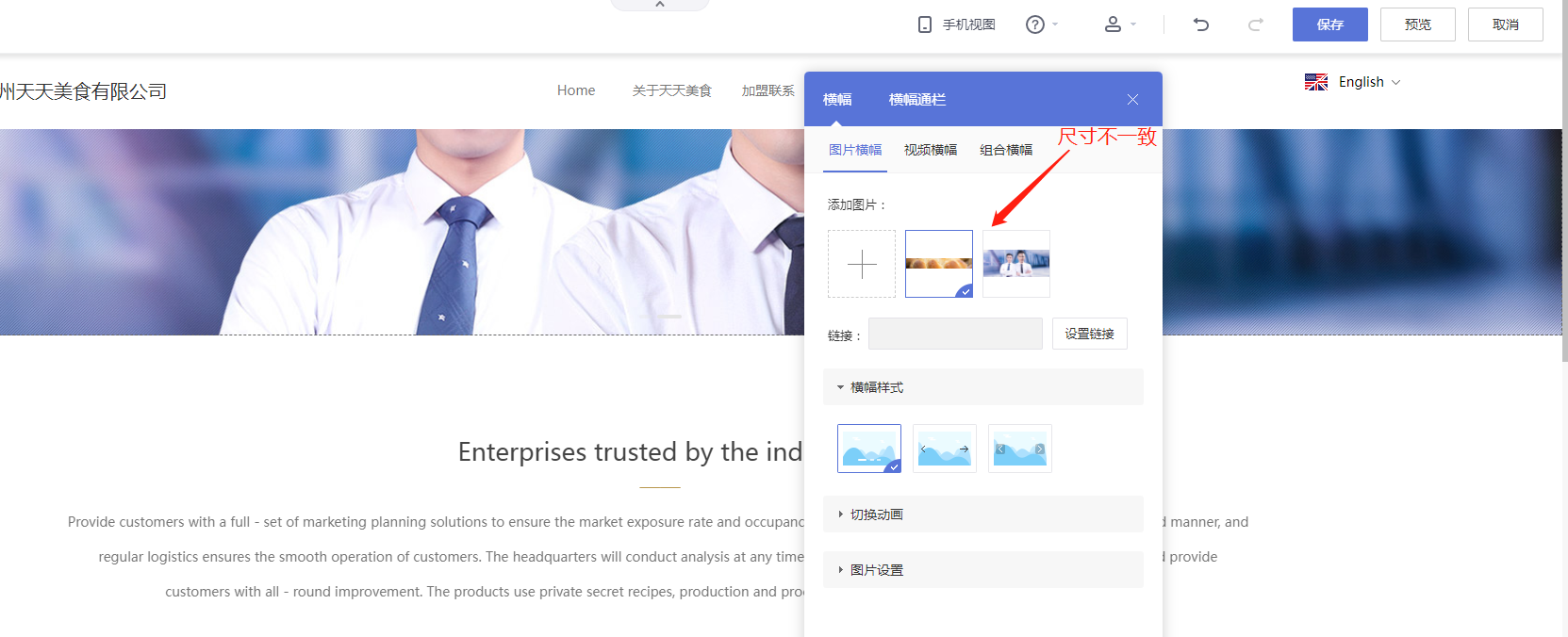
在横幅、轮播图模块、产品列表或图册模块中,如果上传了一组尺寸规格不统一的图片(例如:第一张是 300x400,第二张是 500x1200),系统为了保持排版整齐,通常会强制将所有图片拉伸或压缩到统一的显示框架内。这会导致尺寸较小的图片被强行拉大,从而产生模糊和锯齿。

解决方案:

    • 统一制图标准: 在设计图片前,请务必确定好该模块所需的统一宽高比。

    • 批量处理: 确保同一模块内的所有图片物理尺寸(像素宽x高)保持一致。

        • 错误示范: 图A (300px * 400px),图B (500px * 1200px)

        • 正确做法: 图A和图B均处理为 (500px * 1200px) 或该模块建议的标准尺寸。


2、通过模块控制改变了图片尺寸(小图拉大)


这是最常见的原因。指图片原本的物理尺寸小于模块在网页上实际显示的尺寸。
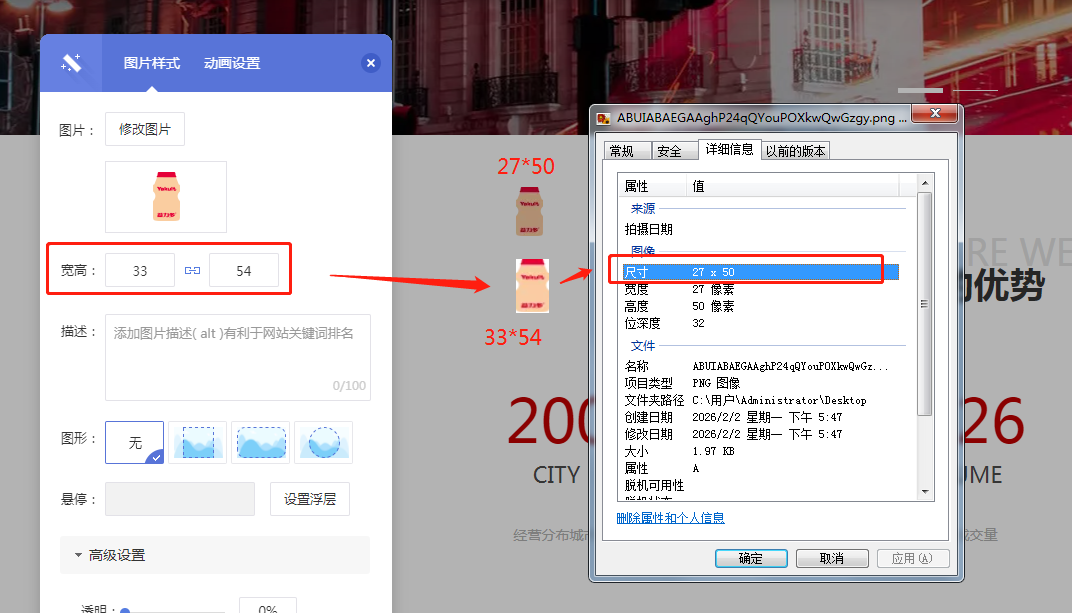
例如:您上传了一张 300x400 像素的图片,但在网站编辑器的模块设置中,将其显示大小设置为了 500x1200(或设置为“宽度100%”在宽屏下被拉伸)。当小像素块被强行撑大填充大区域时,图片必然会变得模糊。

解决方案:

    • 遵循“宁大勿小”原则: 上传图片的原始尺寸必须 大于或等于 模块在网页上的显示尺寸。

    • 检查模块设置: 查看编辑器中该图片模块的宽高设置,确保没有将小尺寸图片强行拉伸显示。


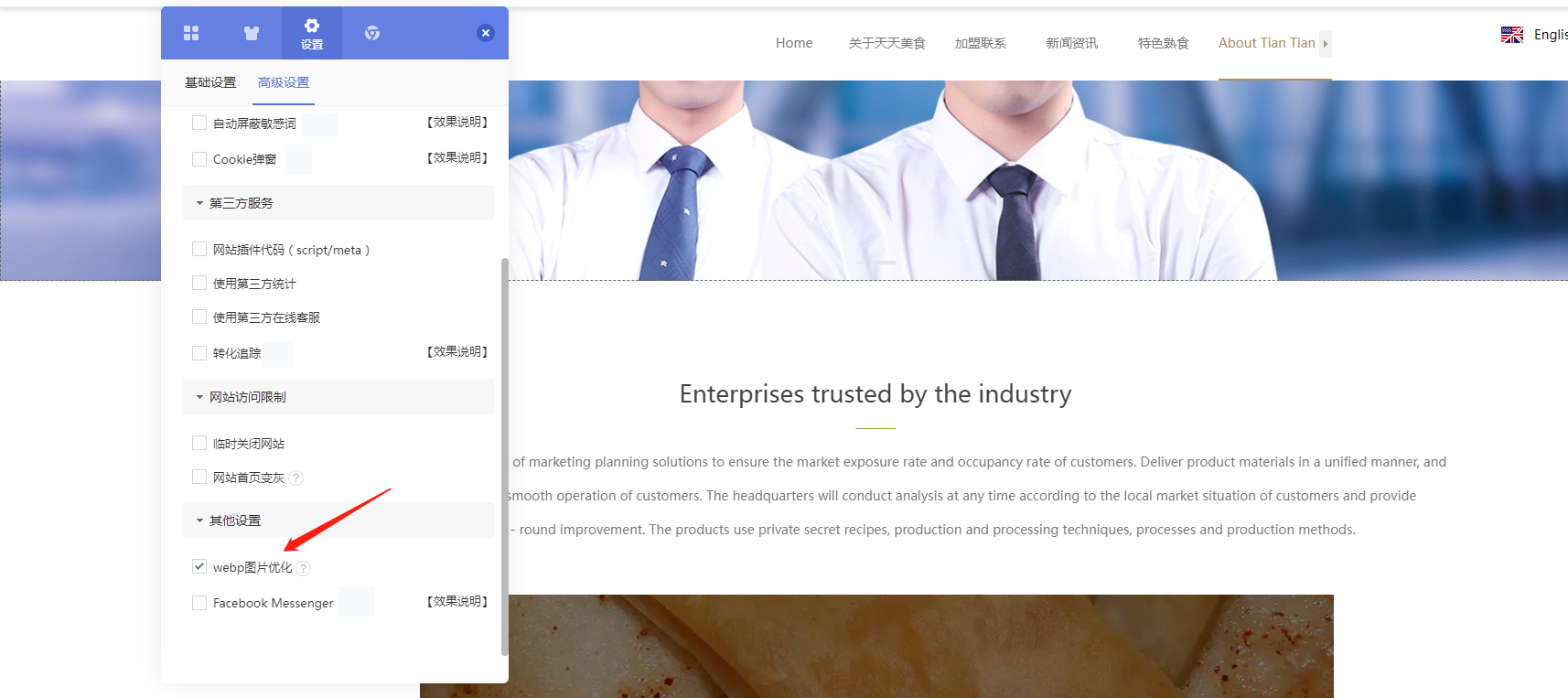
3、没有关闭 WebP 格式转换


为了提升网站加载速度,系统默认开启了 WebP 图片格式自动转换功能。虽然 WebP 能大幅减小文件体积,但在某些特定颜色或线条复杂的图片上,压缩过程中可能会出现画质折损,导致肉眼可见的模糊。

解决方案:

    • 检查设置: 点击网站左侧设置按钮-高级设置,关闭“webp图片优化”。

    • 刷新页面: 关闭设置后,刷新页面即可。


4、未按模块显示区域设计图片(尺寸不匹配)


在作图时凭感觉定义尺寸,导致图片比例与网页显示区域不符导致模糊。

解决方案:

    • 精准测量(截图工具查看尺寸):

        • 使用截图工具(如微信截图、Snipaste)框选出该图片在网页上显示的区域,查看其像素大小(例如显示为 400x300)。


    • 按需设计(考虑倍率):

        • 普通屏幕: 按照测量出的尺寸(如 400x300)设计图片。

        • 高清屏幕(推荐): 为了适应现代手机和高分屏电脑,建议按照显示尺寸的 1.5倍 或 2倍 进行作图。

        • 示例: 如果网页显示区域是 400x300,建议制作 800x600 的图片上传,这样能保证极致清晰。


5、图片源本身模糊

如果以上设置都没问题,那么问题可能出在“源头”。图片在上传前本身就已经被压缩或质量受损。这种情况常见于:

    • 微信/QQ聊天记录中保存的非原图。

    • 对屏幕截图后获得的图片。

    • 经过多次转发或第三方软件压缩过的图片。

解决方案:

    • 源头溯源: 打开电脑本地的图片文件,放大查看。如果本地看就已经模糊、有噪点或锯齿,上传后只会更模糊。

    • 获取原图: 请摄影师或设计师提供原始导出文件。

    • 避免截图: 尽量不要直接使用截图作为网站素材,截图的分辨率通常由屏幕分辨率决定,往往达不到印刷级或高清网页展示的要求。


三、总结

解决图片模糊的核心在于“尺寸匹配”“源图质量”。建议您按照 5 -> 2 -> 4 -> 1 -> 3 的顺序进行排查,通常能解决 99% 的模糊问题。


声明:此篇为凡科建站原创文章,转载请标明出处链接:

以上内容是否解决您的疑问?

联系在线客服 感谢反馈
合作伙伴